
Mountain Guの使い方
装備チェックリスト、登山詳細、食事計画まで、各画面をざっと解説します。
1旅行を設定する
アプリを開いたら、まずヘッダー下の入力欄に旅行名を入力しましょう(例:「富士山 2026」)。このタイトルはエクスポートしたチェックリストに使用され、作業中は自動的に保存されます。
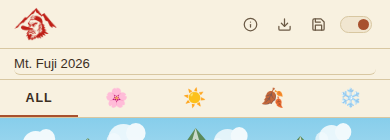
シーズンタブ(すべて/春/夏/秋/冬)は、装備チェックリストをその季節に適した項目だけに絞り込みます。シーズンを選んでリストを絞り込むか、「すべて」のままにしてすべての項目を表示できます。
2登山詳細を入力する
これはアプリを開いたときに最初に表示される画面です。登る山、開始日と終了日、出発・下山地点、想定される天候を入力します。
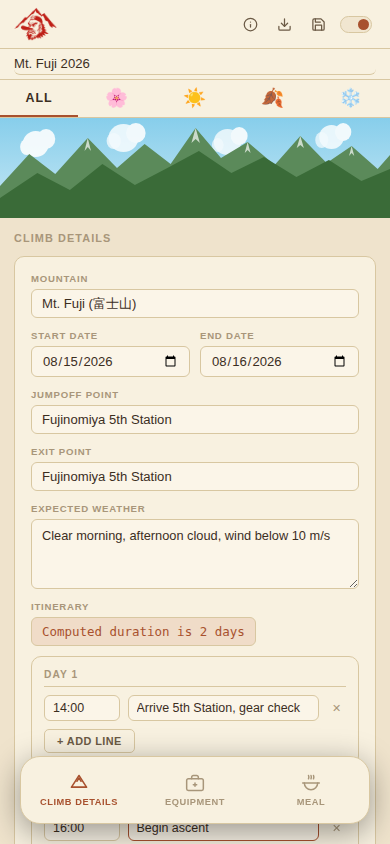
行程は自動で作成されます
開始日と終了日の両方を設定すると、Mountain Guが自動的に旅行期間を計算し、その下に日ごとの行程セクションを作成します。1日に必要な数だけ時間・行動の行を追加できます — 各行には個別の削除ボタンがあり、計画が変わった場合にも対応できます。
3装備をパックする
下部の「装備」タブに切り替えます。空のパック領域をタップすると、カテゴリ別(ナビゲーション、履き物、衣類など)に整理された装備リスト全体が開きます。
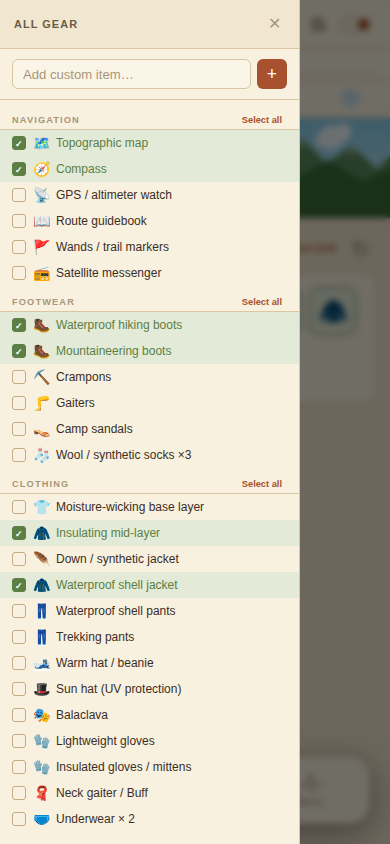
- 項目をタップしてチェックすると、緑色になりパックに追加されます。
- カテゴリ見出しの「すべて選択」を使うと、そのグループ内のすべての項目を一度にチェック(またはチェック解除)できます。
- リストにない項目は、ドロワー上部の「カスタムアイテムを追加…」欄から追加できます。
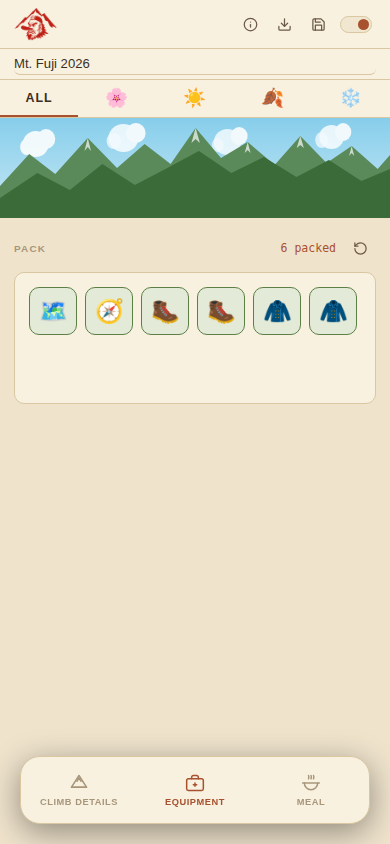
ドロワーを閉じると、パックした項目がバブルアイコンの列として表示され、パックした項目数もリアルタイムで確認できます。
4食事と水を計画する
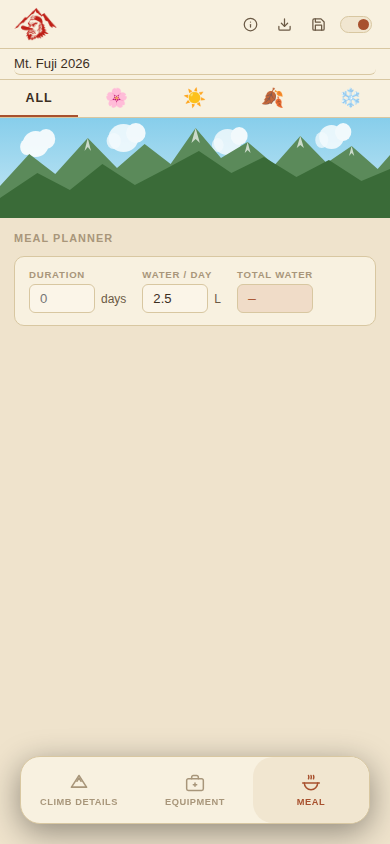
「食事」タブでは、旅行期間と1日あたりの水量の見積もりから総水量を計算し、朝食・昼食・夕食・軽食を記入できる日ごとの食事プランナーを提供します。
5保存・復元・エクスポート
進行状況はお使いの端末のブラウザストレージに自動的に保存されます — アカウントやサインインは不要です。ヘッダー右上のアイコンから以下の操作ができます:
- このアプリについて(ⓘ) — アプリの情報を確認し、保存データを管理します。
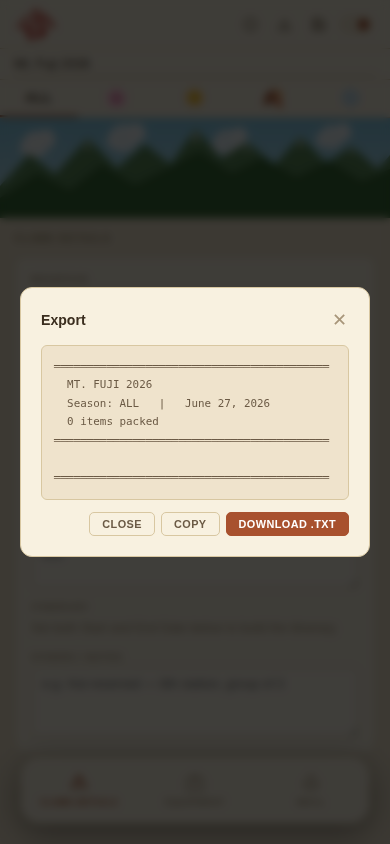
- エクスポート(↓) — チェックした装備、登山詳細、メモをプレーンテキストファイルとしてダウンロードします。未チェックの項目や空のセクションは含まれないため、エクスポート結果はすっきりした内容になります。
- 保存(🖬) — 進行状況を手動で保存します。保存が完了すると緑色のチェックマークが一瞬表示されます。
- テーマ切替 — ライト(パーチメント)モードとダークモードを切り替えます。
アプリを開いたときに以前保存した旅行データが見つかった場合、Mountain Guは自動的に復元を提案します。
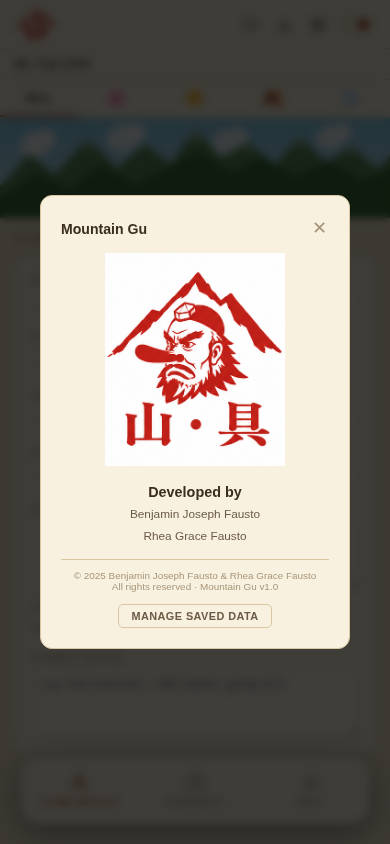
「このアプリについて」モーダルから「保存データを管理」をタップすると、最後にいつ旅行データが保存されたかを確認したり、端末から完全に削除したりできます。